Приклад робочого процесу ІТ

Як ІТ-команда може вести облік інвентарних міток за допомогою телефона

Відскануйте код працівника, потім видані пристрої. Для інвентаризації пройдіться офісом і відскануйте кожну інвентарну мітку. Ваш список активів показує модель під час сканування, а експорт потрапляє у вашу таблицю.

Ця сторінка показує, як можна налаштувати DataScan для цього завдання. Це ілюстрація, а не звіт про конкретного клієнта. Усі коди та значення на ній наведено як приклади.

7-денний безкоштовний пробний період • iPhone, iPad та Android • Скасування будь-коли
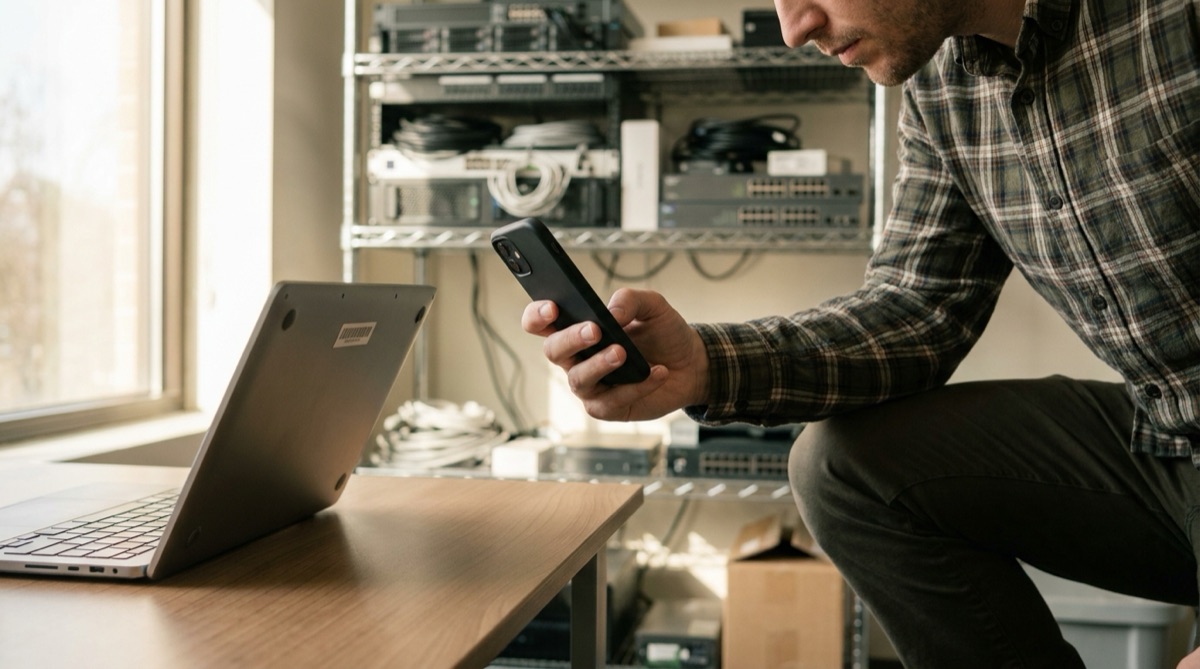
ІТ-менеджер сканує штрихкод ноутбука під час видачі обладнання працівнику

Проблема

У малій чи середній компанії реєстр активів часто є таблицею, яка поступово розходиться з тим, що насправді є в будівлі. Ноутбуки міняють поспіхом, монітори переїжджають між столами, а коли хтось звільняється, ніхто точно не знає, які пристрої в нього були.

Інвентарні мітки зі штрихкодами недорогі, і більшість компаній уже має їх на своїх пристроях. Бракує швидкого способу зчитати їх там, де стоять пристрої, — в офісах, переговорних і шафах для зберігання, — і повернути результат у реєстр без ручного введення серійних номерів.

Налаштування

Два режими покривають два типові завдання: Сканування «один до багатьох» для видачі пристроїв людям і «Безперервне сканування» для підрахунку всього на місці. Ваш реєстр активів, імпортований у режимі «Сканування з пошуком», додає дані пристроїв до обох експортів.

Режим сканування Сканування «один до багатьох», підрежим «Один до багатьох (Групи)», для видачі; «Безперервне сканування» для підрахунків
Первинна і вторинна етикетка зі штрих-кодом Працівник і Пристрій
Заголовок основного і вторинного стовпця Працівник і Пристрій
Дані пошуку Реєстр активів як CSV з комами: спочатку інвентарна мітка, потім Модель, Серійний номер, Розташування
Увімкнути перехресні посилання Увімкнено: після кожного сканування спливаюче вікно показує модель із другого стовпця CSV (у режимі Сканування «один до багатьох» на iPhone та iPad)
Перехресні посилання на дані для пошуку Увімкнено, щоб стовпці реєстру додавалися до експорту
Типи штрих-кодів Тип на ваших інвентарних мітках, наприклад Code 128 або QR

Крок за кроком

  1. Імпортуйте реєстр активів Експортуйте свій реєстр як CSV з інвентарною міткою в першому стовпці та імпортуйте його в режимі «Сканування з пошуком» на кожному телефоні, який використовуєте.
  2. Дайте працівникам код для сканування Використайте штрихкод на бейджі, якщо він є, або надрукуйте аркуш з одним кодом на кожен табельний номер.
  3. Зафіксуйте видачу У режимі Сканування «один до багатьох» відскануйте код працівника, потім кожен виданий пристрій. Експорт додає модель і серійний номер для кожної мітки; на iPhone та iPad спливаюче вікно також показує модель після кожного сканування.
  4. Порахуйте пристрої на місці Для інвентаризації пройдіть кімнату за кімнатою в режимі «Безперервне сканування» і відскануйте кожну знайдену мітку. Після завершення експортуйте.
  5. Оновіть реєстр Імпортуйте експорти у свою таблицю. Рядки видачі показують, хто що отримав і коли; записи реєстру, яких немає в експорті підрахунку, — це пристрої, які треба шукати.

Що ви отримуєте

Експорт видачі з увімкненими перехресними посиланнями виглядає так:

Стовпець Приклад значення Що містить
Працівник E-0412 Код працівника, відсканований першим
Пристрій IT-01873 Кожна інвентарна мітка, відсканована для цього працівника
Відмітка часу 2026-10-02 09:10 Коли пристрій було відскановано
Вторинний Модель Ноутбук 14" Стовпець реєстру для пристрою з префіксом «Вторинний»
Вторинний Серійний номер SN-EXAMPLE-01 Інші стовпці реєстру йдуть далі в порядку CSV

Стовпці реєстру з префіксом «Початковий» ідуть одразу після «Відмітка часу» і залишаються порожніми для кодів працівників; видаліть їх у таблиці. Експорт підрахунку з режиму «Безперервне сканування» містить «Штрих-код», «Відмітка часу» та стовпці реєстру.

Добре підходить, якщо…

  • Ваші пристрої мають інвентарні мітки зі штрихкодом або QR-кодом.
  • Ваш реєстр активів — це таблиця або система, яка може експортувати й імпортувати CSV.
  • Ви видаєте та збираєте пристрої настільки часто, що паперові бланки губляться.
  • Ви хочете час від часу рахувати все на місці, не купуючи сканерів.

Спробуйте на одному офісі

Імпортуйте свій реєстр, відскануйте мітки в одній кімнаті та порівняйте експорт зі списком. Безкоштовний пробний період включає всі функції.

7-денний безкоштовний пробний період • iPhone, iPad та Android • Скасування будь-коли