以电子表格收尾的 QR 码活动签到
要执行一次以电子表格收尾的 QR 码签到,请把参会者名单导入扫描应用,在入口扫描每一张胸牌,事后再把会话导出为 CSV。DataScan 会当场显示导入的来宾名单中与之匹配的姓名 — 而且是离线的,因此场馆 Wi-Fi 再差也无关紧要 — 导出的文件可在 Excel 中打开,或导入 Google Sheets,每次扫描一行并带有时间戳。
夹纸板长队与 SaaS 大锤
活动签到通常会从两个方向中的一个失败。夹纸板:一份打印名单、一支荧光笔、一条在志愿者用手指逐行找名字时越排越长的队伍 — 事后还得有人把画过重点的部分重新敲进电子表格。或者大锤:一整套包含注册、支付、胸牌打印并按参会人头收费的活动平台,被引入的原因仅仅是大家真正需要的只有一个快速入口和一份签到文件。
如果您的报名信息本来就在电子表格里 — 一份班级花名册、一份会员清单、一份邮件合并导出 — 那么缺失的一环其实很小:一个知道名单内容、在入口显示姓名、并把结果以文件形式交还给您的扫描器。这是一个手机应用量级的问题。
把签到扫描做成 CSV:分步操作
- 为每张胸牌或门票配上唯一的 QR 码 任何 QR 码生成器都可以 — 这个码只需承载一个唯一编号:注册号、电子邮箱地址、会员编号。邮件合并工具、胸牌打印机,甚至用来拼接 QR 图片链接的表格公式,都能批量完成这件事。(带条形码的纸质门票同样适用 — DataScan 可读取 13 种码制。)
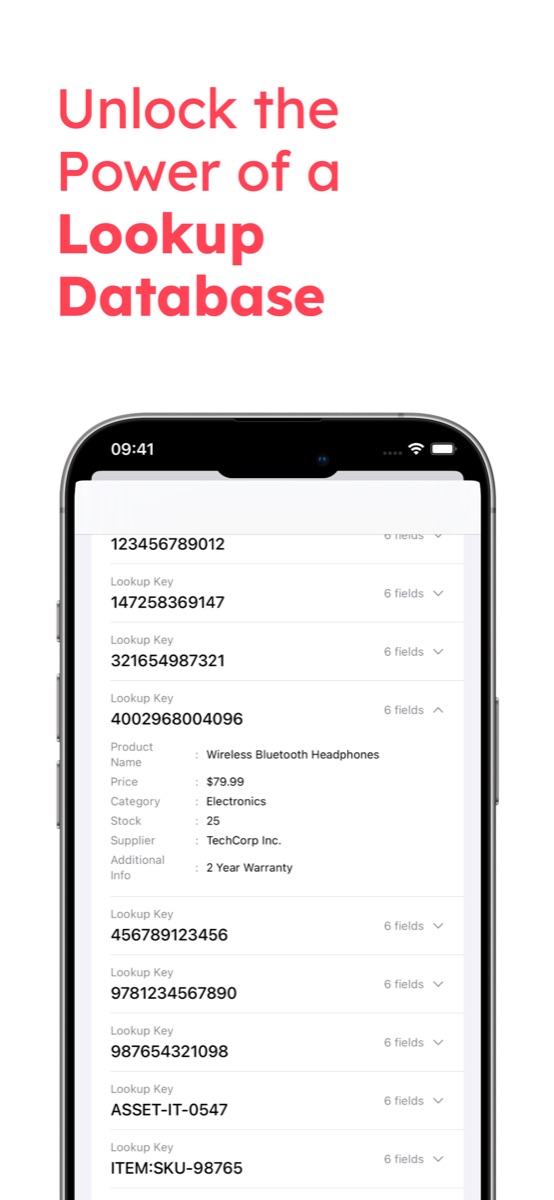
- 把参会者名单导入 DataScan 将注册信息导出为 CSV — 编号放在第一列,然后是姓名,再是入口工作人员需要看到的其他内容 — 并载入应用的查询数据库。整份来宾名单此刻就在手机本身上,这正是场馆网络状况不再重要的原因。
- 在入口扫胸牌 在开启了“启用交叉引用”的连续扫描中,每一次扫描都会弹出胸牌码和参会者姓名 — 即编号之后的第一列 — 入口人员随即放行来宾。不在名单上的码不会显示姓名:这是“这张胸牌需要人工沟通一下”的信号,在入场之前就能注意到。
- 有疑问时使用查找扫描 当有人需要查看来宾的完整记录时,查找扫描会显示该胸牌的所有列。它不记录任何内容,因此入口请继续使用连续扫描 — 对准多快就以多快的速度为每张胸牌采集一条带时间戳的记录,队伍停滞时还可长按暂停 — 完整的名单匹配留到事后在电子表格中完成。
- 导出签到文件 闭门之后,把会话导出为 CSV 或 Excel:每张扫描过的胸牌一行,各带一个时间戳;若开启了“与查找数据交叉引用”,还会附上参会者的各项字段。通过您自己的 SMTP 服务器发送邮件、经由 SFTP 上传,或共享至任意应用。若要用 Google Sheets,请按 Google Sheets 指南中的说明导入该 CSV。
- 将到场情况与注册名单核对 在表格中,对照注册名单使用
=COUNTIF(scans, id)即可标出谁来了、谁没来。这一列同时就是用于后续跟进的未到场名单、餐饮供应商开票所需的人数,以及 — 对于培训课程 — 带扫描时间的出勤记录。
开门之前:十分钟的实战演练
请在前一天做一次端到端的彩排。打印或用屏幕显示三张测试胸牌 — 一张有效、一张故意不在名单上、一张重复 — 然后让它们走完完整流程:有效胸牌应显示姓名,陌生胸牌应不显示姓名,重复胸牌应在导出文件中出现两次。接着导出这次测试会话并在您的表格中打开,这样您第一次看到文件格式的时刻,就不会是活动结束后的午夜。顺便也检查一下现实中的物理条件:光面覆膜的胸牌在入口灯光下会反光(请倾斜角度,不要硬扛),而手机屏幕上的 QR 码在亮度全开时最易扫描。
入口签到技巧
- 开启“防止重复扫描”。它会忽略在相机前连续出示两次的胸牌。稍后再次出示的胸牌仍会被记录,因此请在导出文件中用 COUNTIF 找出重复项。
- 一个入口一部手机,一个入口一个文件。main-entrance 2026-07-10 与 side-door 2026-07-10 在表格中可以干净地合并,还能告诉您哪个入口承担了主要客流。
- 向入口工作人员交代好“无匹配”话术。不显示姓名就是提示;人的职责是友好地说一句“我来帮您手动签到一下” — 请在开门之前就定好手动新增的记录写在哪里。
- 时间戳是额外的数据红利。到场时间分布会告诉您下次该在什么时候加派入口人手 — 从您本来就采集的数据中白得的洞察。
什么时候专门的签到平台才是更好的工具
坦诚地谈适用性:专门的签到工具(OneTap 之类)和完整的活动平台之所以存在,自有其充分理由 — 在线报名与支付、现场胸牌打印、多场次议程、自助签到终端、跨多个入口的实时看板。如果您需要这些,就该为它们付费。扫描应用的做法赢在下面那条长尾:本来就在电子表格里的花名册、Wi-Fi 不可靠的场馆(参见离线扫描指南)、周期性课程与会员活动,以及任何最终交付物是一份签到 CSV 而非一块看板的签到场景。同样的查询流程远不止适用于活动 — 数据库核对指南对此有介绍 — 而 DataScan 概览展示了全部五种模式。7 天免费试用包含全部功能,因此用明天的来宾名单做一次彩排一分钱都不用花。
常见问题
可以 — 这正是采用这种签到方式最有力的理由。参会者名单事先已导入手机,每一次扫描也都保存在本地,因此核验和采集在完全没有网络的情况下照样工作。地下场馆、帐篷和不堪重负的会议 Wi-Fi 都不会带来任何改变。您只需在下一次有网络连接时导出签到文件即可。
“防止重复扫描”设置会忽略连续两次扫描的同一张胸牌,从而避免无意中的重复扫描。它无法识别稍后再次出示的胸牌,因此在入口这需要人工核实。每次扫描都带时间戳,因此对导出的胸牌列做一次 COUNTIF,就能找出出现过不止一次的码。对于多入口活动,每部手机各自导出自己的文件;统计之前请先将它们合并。
可以。把会话导出为 CSV 并导入 Google Sheets(文件、导入、追加)。扫描至 Google Sheets 指南详细介绍了具体步骤。
不能 — 它取代的是入口扫描和签到报表部分,而不是报名注册。如果您需要在线售票、支付、胸牌打印和分场次议程,专门的活动平台物有所值。但如果报名信息本来就在电子表格里,而您最终想要的也是一份电子表格,那么扫描应用才是尺寸恰当的工具。